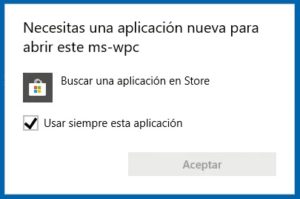
Microsoft Store es uno de los usos subyacentes de Win 10. La tienda es el principal escaparate a través del cual los diseñadores difunden las aplicaciones de Windows. No obstante, la aplicación no suele ejecutarse con facilidad; y unos cuantos clientes han experimentado errores con ella.
El error normalmente ocurre debido a la ausencia de registros de la aplicación o a su deterioro, y esta es la manera en que puede solucionarlo. Sobre todo, aquí hay algunos casos más de este problema.
¿Cómo puedo solucionarlo? Necesitarás una nueva aplicación para abrir este ms-wpc
En ocasiones pasa que no podemos abrir y aparece un error en Google Chrome, entonces instalamos otro navegador como Mozilla y pasa lo mismo, el error que nos aparece es: necesitas una aplicacion nueva para abrir este ms-wpc
1- Abrimos la linea de comandos PowerShell desde el menú de inicio. 2- Antes de abrir, clicaremos con el botón derecho y daremos privilegios administrativos en la opción abrir como administrador.
3- Escribimos en la linea de comandos: Get-AppXPackage -AllUsers | Foreach {Add-AppxPackage -DisableDevelopmentMode -Register "$($_.InstallLocation)\AppXManifest.xml"} 4- Una vez finalizadoel proceso deberás reiniciar el ordenador y ver si el sistema funciona bien.
Windows PowerShell no funciona? Solucione el problema rápidamente
En el caso de que la tienda estaba trabajando bien un mes o meses antes, en los últimos tiempos introducido outsider programación, en particular las utilidades de antivirus, podría ser la obstrucción de la aplicación de alguna manera u otra.
Volver a Windows al punto de restablecimiento del marco eliminará los proyectos externos introducidos después de la fecha del punto de restablecimiento y podría plausiblemente arreglar la Tienda.
Aquí está la forma en que puede restablecer Windows a una fecha anterior con Restaurador de sistema.
Presiona la tecla Win + tecla R para abrir Ejecutar.
Escribe ‘rstrui.exe’ en el cuadro de texto Ejecutar y presiona OK para abrir Restaurar sistema de Windows.
Presiona Siguiente y selecciona la opción Mostrar puntos de restauración .
Elija una fecha para restaurar Windows. Selecciona una fecha de punto de restauración cuando la aplicación Store se abrió sin ningún mensaje de error.
Luego puede hacer clic en Siguiente > Finalizar para restaurar Windows.
En la posibilidad de que estés interesado en el estudio de cómo hacer un punto de restablecimiento de tu equipo y cómo podría ayudarte, investigar este artículo sencillo para descubrir todo lo que necesitas saber.
En el caso de que System Restore no funcione, no te preocupes. Alude a esta guía de apoyo y arreglar las cosas desde el principio revisando todos los pasos.
Esas son las respuestas absolutamente más ideales para el error "necesita otra aplicación para abrir este ms-windows-store". Esta guía de advertencias de Windows también incorpora algunos consejos para arreglar las aplicaciones que no se abren.
En el caso de que tengas algunas otras preguntas, publicarlas en el área de comentarios justo debajo.
Son unos pasos muy sencillos a seguir pero si no lo ves claro y te lías, siempre puedes contar con nuestro servicio técnico informático. Te asesoraremos y ayudaremos en lo que haga falta. Si aun así necesitas una ayuda más personalizada, también disponemos de un servicio de atención técnica remota para que podamos conectarnos a tu ordenador y reparar este problema nosotros mismos desde nuestro despacho, evitándote desplazamientos y esperas.
Subir
Altraera.com utiliza cookies para mejorar su experiencia y mejorar sus servicios. Las cookies respetan su derecho a la información. Para más información, consulte nuestra política de cookies en la parte inferior de cualquier página. información
Gestionar consentimiento
Para ofrecer las mejores experiencias, utilizamos tecnologías como las cookies para almacenar y/o acceder a la información del dispositivo. El consentimiento de estas tecnologías nos permitirá procesar datos como el comportamiento de navegación o las identificaciones únicas en este sitio. No consentir o retirar el consentimiento, puede afectar negativamente a ciertas características y funciones.
Funcional Siempre activo
El almacenamiento o acceso técnico es estrictamente necesario para el propósito legítimo de permitir el uso de un servicio específico explícitamente solicitado por el abonado o usuario, o con el único propósito de llevar a cabo la transmisión de una comunicación a través de una red de comunicaciones electrónicas.
Preferencias
El almacenamiento o acceso técnico es necesario para la finalidad legítima de almacenar preferencias no solicitadas por el abonado o usuario.
Estadísticas
El almacenamiento o acceso técnico que es utilizado exclusivamente con fines estadísticos.El almacenamiento o acceso técnico que se utiliza exclusivamente con fines estadísticos anónimos. Sin un requerimiento, el cumplimiento voluntario por parte de tu proveedor de servicios de Internet, o los registros adicionales de un tercero, la información almacenada o recuperada sólo para este propósito no se puede utilizar para identificarte.
Marketing
El almacenamiento o acceso técnico es necesario para crear perfiles de usuario para enviar publicidad, o para rastrear al usuario en una web o en varias web con fines de marketing similares.